

הגעתם לכאן מחבר? ברוכים הבאים לשליש גן עדן. מתחילים בתמונה ובכמה מילים על עצמכם. משם כבר קל יותר למצוא מישהו שמעניין אתכם ולדעת מה לכתוב לו.
כשמחפשים קשר רציני, לפעמים קל יותר להתחיל בשאלה טובה. שאלוני ההיכרות חשובים כי הם נותנים לשניכם נושא אישי לשיחה. ואיך ממשיכים? בהודעה, בהקלטה קצרה, בשיחת וידאו או במפגש ספיד דייט.
יש לכם שאלה בדרך? אפשר לשאול את בוט ה-AI של שליש.
הרשמה: כמה פרטים, ומתחילים להכיר
לא חייבים לכתוב אוטוביוגרפיה כדי להצטרף לשליש גן עדן. ההרשמה מתחילה בפרטים אישיים בסיסיים ובכמה מילים שמציגות אתכם, ולאחר מכן אפשר להעשיר את הפרופיל בהדרגה.
מלאו את הפרטים הבסיסיים, ואז ספרו משהו קטן על עצמכם. מה הדבר הראשון שאתם עושים כשמגיע סוף השבוע? שורה כמו ״בכל שישי אני מנסה מתכון חדש״ כבר נותנת למי שקורא רעיון להודעה ראשונה.
- פותחים את תהליך ההרשמה באתר וממלאים את הפרטים האישיים הבסיסיים.
- מעלים תמונה לפרופיל.
- מוסיפים כמה שורות בשדה "על עצמי" וממשיכים בשלבי ההרשמה.
- אחרי שנכנסים לפרופיל אפשר לחזור ולשפר את הטקסט ולהוסיף פרטים נוספים.
נוח לכם להתחיל מהטלפון? אפשר להירשם גם דרך וואטסאפ.
פרופיל מלא: לתת למי שמולכם להכיר את האדם שמאחורי התמונה
אחרי ההרשמה אפשר לחזור לפרופיל ולהוסיף מידע שמשלים את התמונה: רקע לימודי, שירות צבאי או לאומי, תחביבים, העדפות אישיות ועוד.
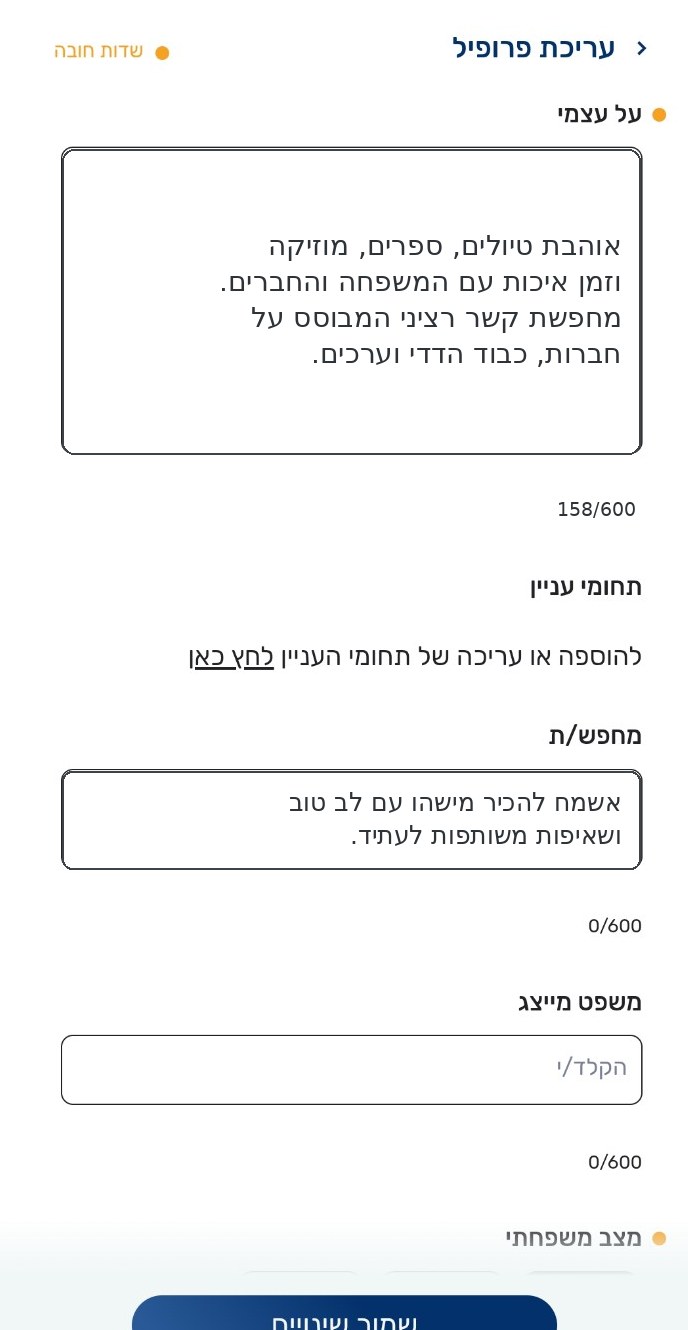
במסך "עריכת פרופיל" אפשר להוסיף או לערוך את עיר המגורים, העיסוק, מקום הלימודים, ההשכלה, השירות, המוצא ופרטים על אורח החיים וההשקפה. אפשר גם להוסיף תחומי עניין, העדפות הקשורות לכשרות, משפט מייצג וכמובן טקסט חופשי על מה שאתם מחפשים בבן או בת הזוג.
לפרטים האלה יש תפקיד כפול: הם עוזרים לצד השני להבין אם יש התאמה בסיסית, והם גם נותנים רעיונות לפתיחת שיחה. לפעמים תחביב משותף, מקום לימודים או השקפה דומה הם בדיוק הדבר הראשון שמחבר בין שני אנשים.
- נכנסים לאזור "פרופיל" ובוחרים "עריכת פרופיל".
- עוברים בין השדות וממלאים רק את המידע שמתאים ונכון עבורכם.
- בשדה "מחפש/ת" מתארים מה חשוב לכם בקשר ובאדם שתרצו להכיר.
- לוחצים על "שמור שינויים" כדי לעדכן את הפרופיל.
עברו גם על התגיות בשדה ״תחומי עניין״. אוהבים מוזיקה חיה? מטיילים בכל שישי? בחרו תגיות שמספרות מה אתם עושים כשיש לכם זמן לעצמכם. למי שקורא את הפרופיל יהיה קל יותר לשאול על ההופעה האחרונה או להמליץ על מסלול.
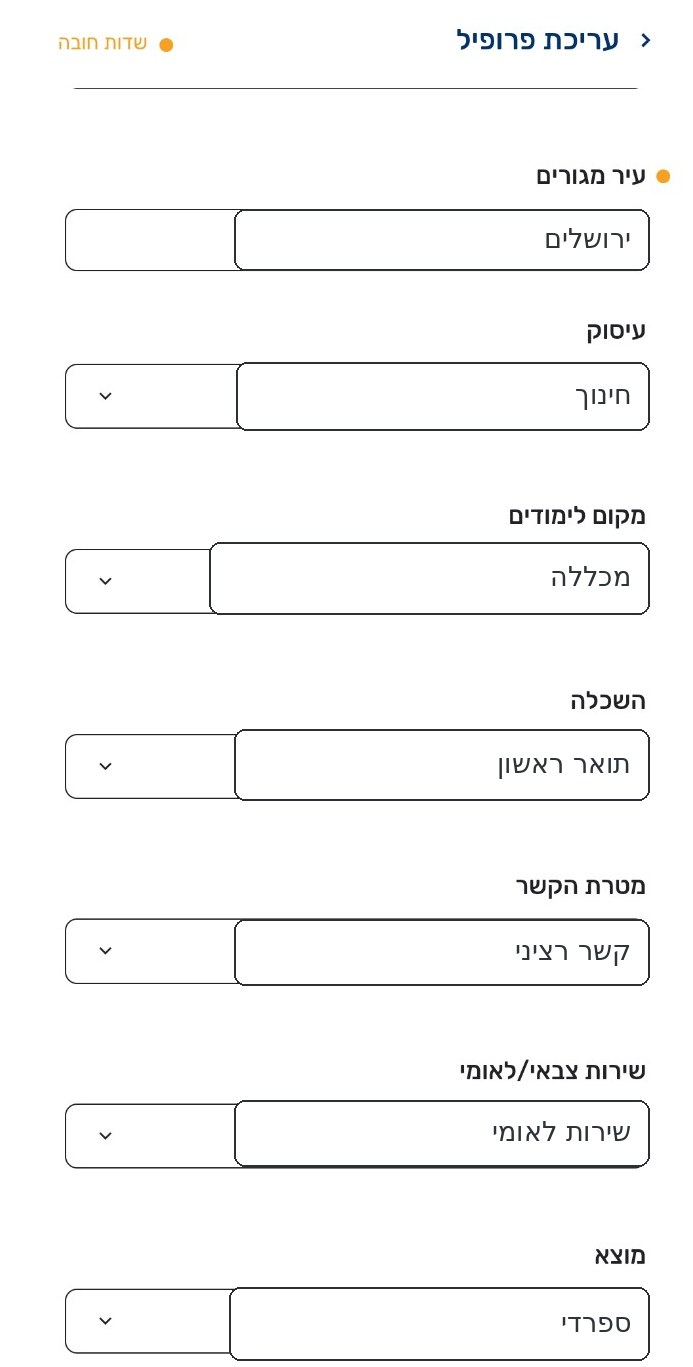
אין צורך למלא הכול במכה אחת, אבל פרופיל מסודר ומעודכן מקל על אחרים להבין מי אתם. יש שדות שמסומנים כחובה במערכת ואחרים שנועדו להרחיב את ההיכרות. שימו לב לסימון שלצד כל שדה.
כבר יש לכם כרטיס? לעריכת פרופיל לחצו כאן. אפשר גם להיכנס דרך ״פרופיל״ ולבחור ״עריכת פרופיל״.
תמונות פרטיות: אתם מחליטים מי יכול לראות
לא כולם מרגישים בנוח להציג תמונות לכל מי שגולל באתר. לכן אפשר להגדיר את התמונות בפרופיל כפרטיות ולבחור למי לחשוף אותן באופן אישי.
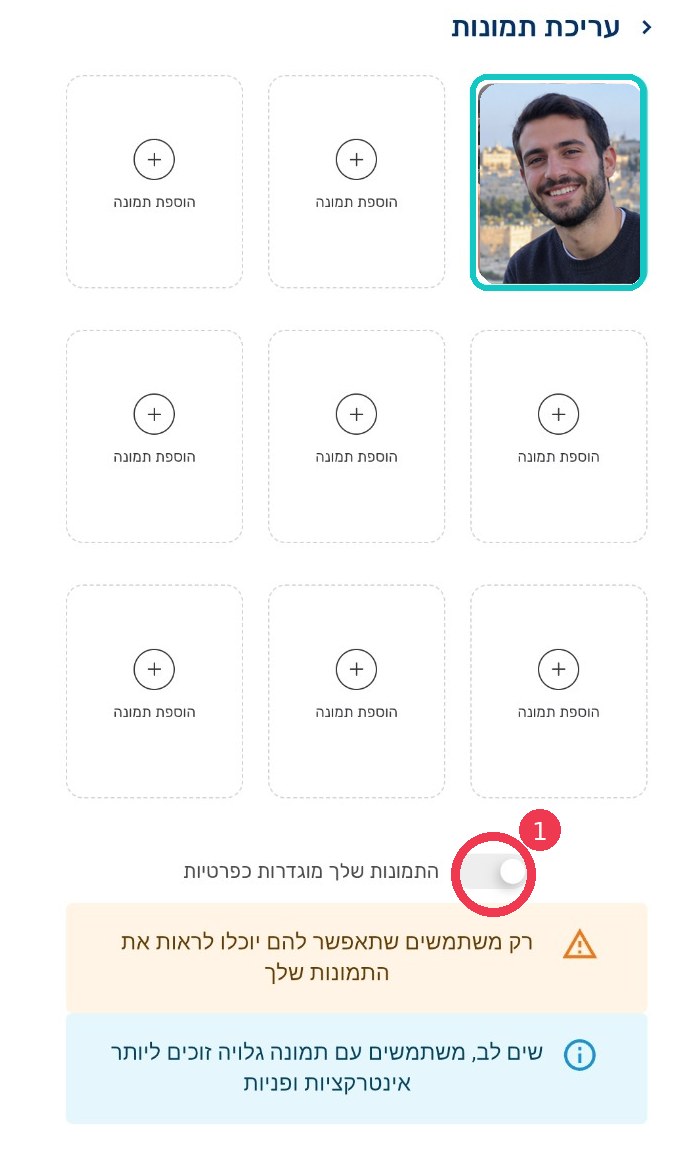
במסך "עריכת תמונות" אפשר להוסיף כמה תמונות לפרופיל. מתחת לאזור התמונות מופיע מתג "התמונות שלך מוגדרות כפרטיות". כשהתמונות מוגדרות כפרטיות, משתמשים שלא קיבלו אישור רואים במקום התמונה סימון של תמונה פרטית. כך אפשר להמשיך להכיר באתר בלי לוותר על השליטה בחשיפה.
איפה מגדירים תמונה פרטית?
- נכנסים לאזור "עריכת תמונות" בפרופיל.
- מוסיפים את התמונות הרצויות באמצעות כפתור "הוספת תמונה".
- מפעילים את המתג "התמונות שלך מוגדרות כפרטיות".
- מעתה, כשמישהו מגיע לפרופיל ולא קיבל הרשאה, הוא יראה כרטיס "תמונה פרטית" במקום התמונה.
איך מאפשרים לאדם מסוים לראות את התמונות הפרטיות?
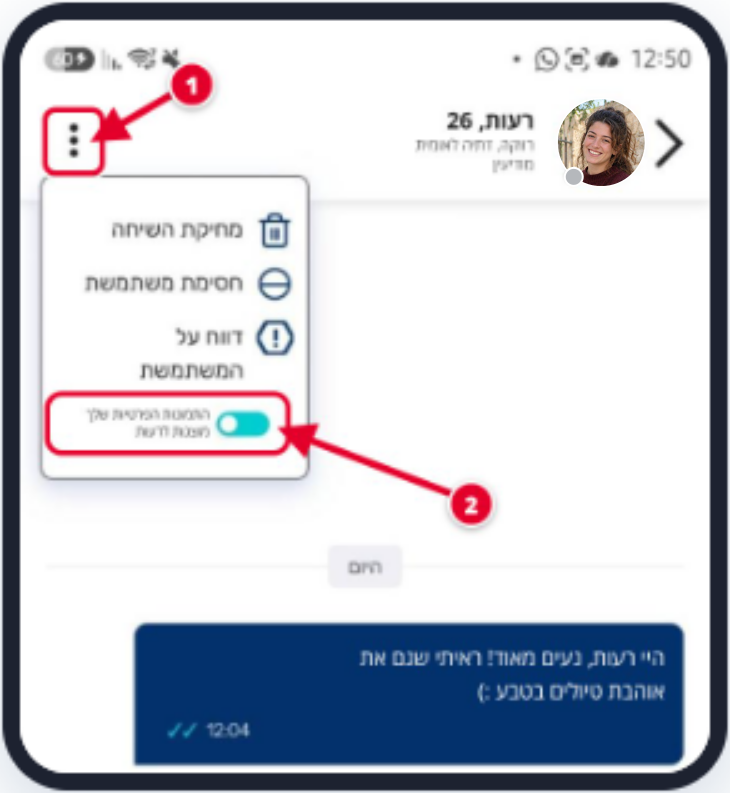
את ההרשאה נותנים מתוך הצ׳אט עם אותו אדם. בדוגמה נפתח את התמונות לרעות.
- פותחים את השיחה עם רעות ולוחצים על שלוש הנקודות בפינה השמאלית העליונה של הצ׳אט (סימון 1).
- בתחתית התפריט מפעילים את המתג של התמונות הפרטיות שמופיע ליד השם של רעות (סימון 2).
השאלון החכם: להכיר את האופי דרך הבחירות הקטנות
לפעמים הרבה יותר קל להבין אדם דרך השאלות הקטנות של החיים מאשר דרך טקסט רשמי. השאלון החכם נועד להוסיף היכרות עם העדפות, סגנון אישי והרגלים.
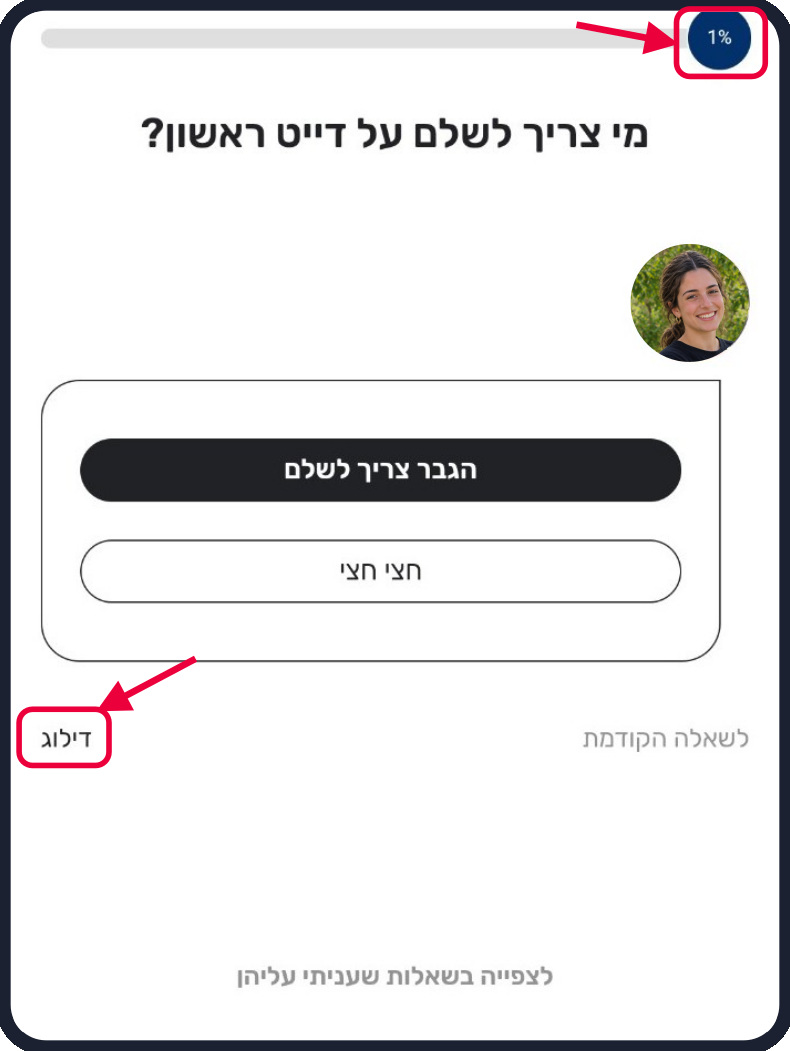
מי צריך לשלם על הדייט הראשון? ומה הייתם מעדיפים ליום חופשי יחד, ספא או טיול בטבע? משם אפשר לעבור לשאלה על חופשה בארץ או בחו״ל. ענו מה שבאמת מתאים לכם. מישהו שקורא את התשובות שלכם כבר יֵדע אם להציע לכם שביל הליכה או סוף שבוע מפנק.
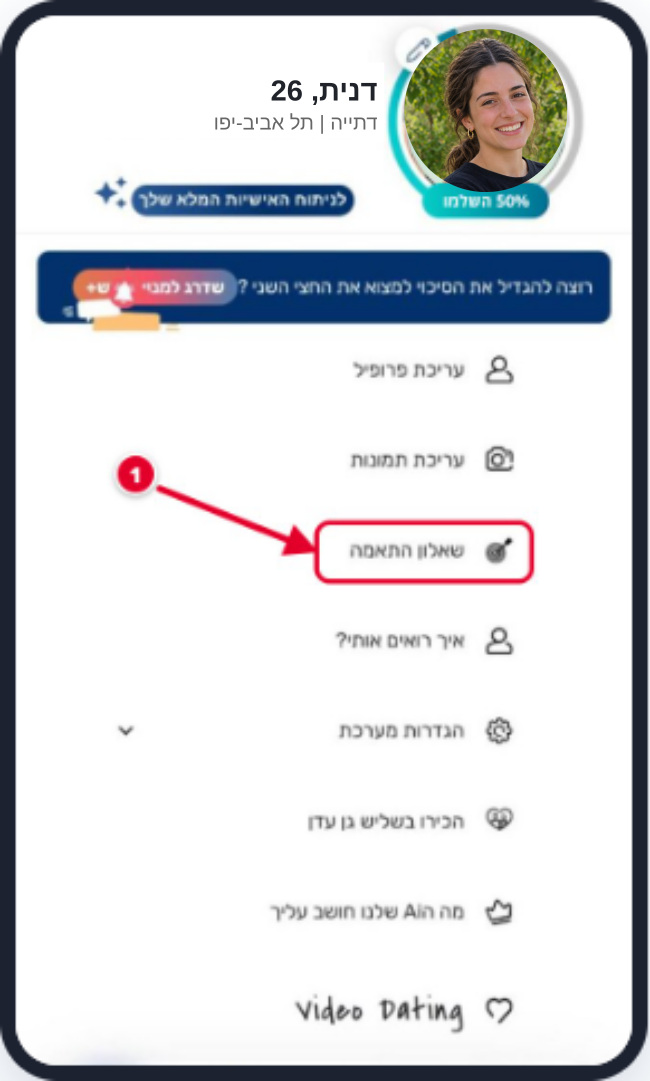
- נכנסים לפרופיל ובוחרים "שאלון התאמה".
- קוראים את השאלה ובוחרים את אחת התשובות המוצעות.
- ממשיכים לשאלה הבאה; לחצו על ״דילוג״ כדי לעבור הלאה, או חזרו לשאלה הקודמת.
- לפי האפשרויות המוצגות אפשר גם לצפות בשאלות שאחרים ענו עליהן.
השאלון לא מחליף שיחה, ולא חייבים להחליט אם יש התאמה רק לפי תשובה אחת. הוא יכול להיות נקודת פתיחה לשאלה מעניינת: "ראיתי שבחרת דווקא טיול בטבע, איפה היית רוצה לטייל?"
"מה ה-AI של שליש חושב עליי?" - לראות את עצמכם מזווית נוספת
לצד המידע שכתבתם בעצמכם, בפרופיל קיימת אפשרות לקבל תיאור אישי שנוצר באמצעות AI על בסיס פרטי הפרופיל.
התיאור יכול לסכם את הרקע שלכם, תחומי העניין, סגנון החיים והדברים שאתם מחפשים בזוגיות. מדובר בתיאור שנועד להציג אתכם בדרך קלילה ונגישה, לא באבחון מדעי של האישיות. אפשר להעתיק את הטקסט או לשתף אותו, כולל באמצעות כפתור שיתוף בוואטסאפ המופיע בחלון.
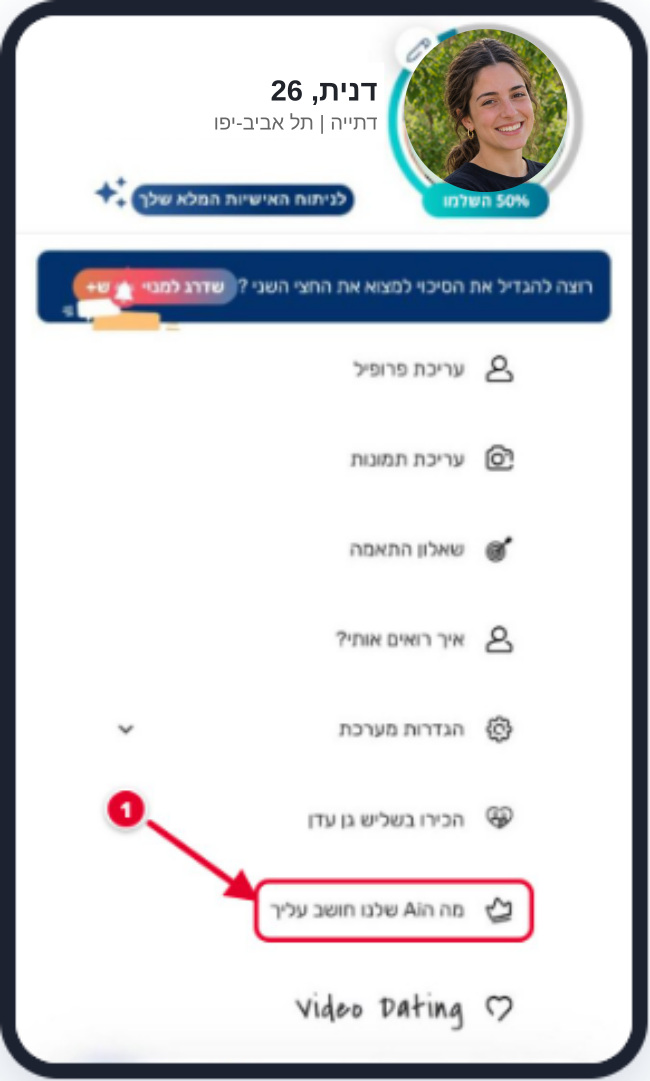
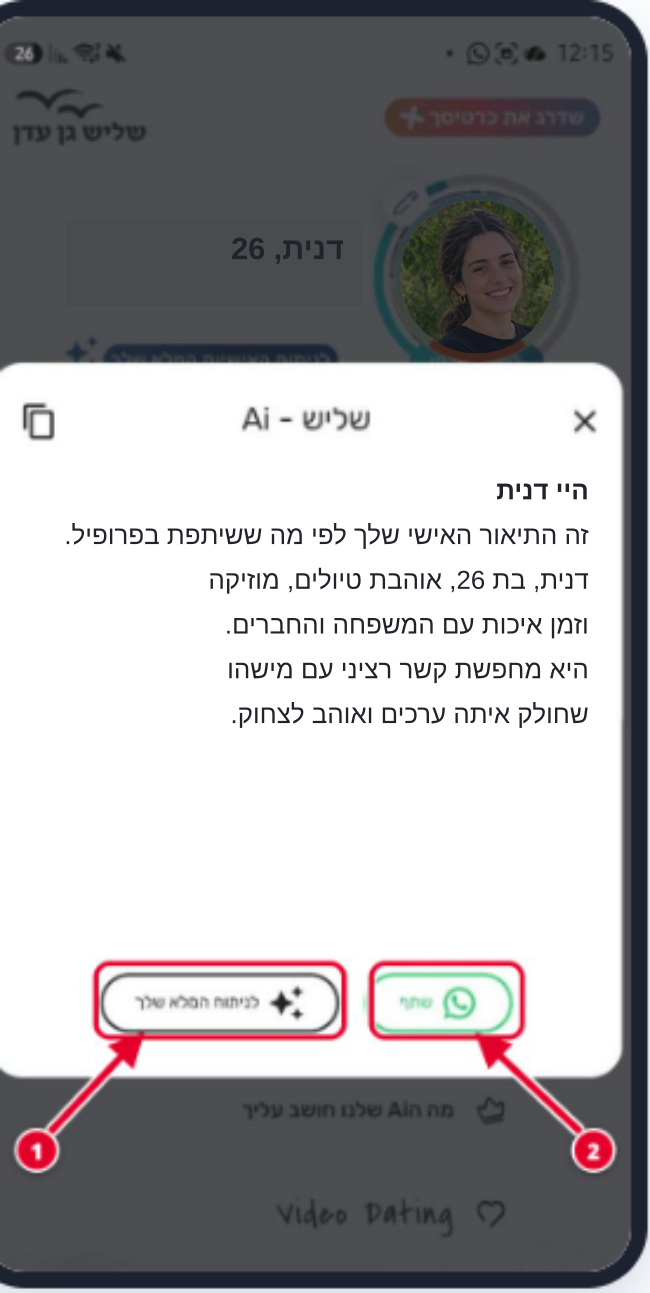
רוצים לקרוא מעבר לתקציר? בחלון התיאור מופיעה גם האפשרות ״לניתוח המלא שלך״.
חיפוש רגיל: לגלול, לראות ולהכיר
פתחו את ״חיפוש״ וגללו בין הכרטיסים. תפס אתכם חיוך או שם של עיר מוכרת? לחצו על הכרטיס וקראו עוד. התמונות והפרטים להמחשה.
כל כרטיס מציג תמונה ופרטים בסיסיים, כגון שם, גיל, מקום מגורים והשקפה דתית. בכרטיס תוכלו לראות גם את המרחק ביניכם. בלחיצה על הכרטיס אפשר להעמיק בפרופיל, לקרוא מה האדם כתב על עצמו ולראות פרטים נוספים. סימון הלב מאפשר להביע עניין.
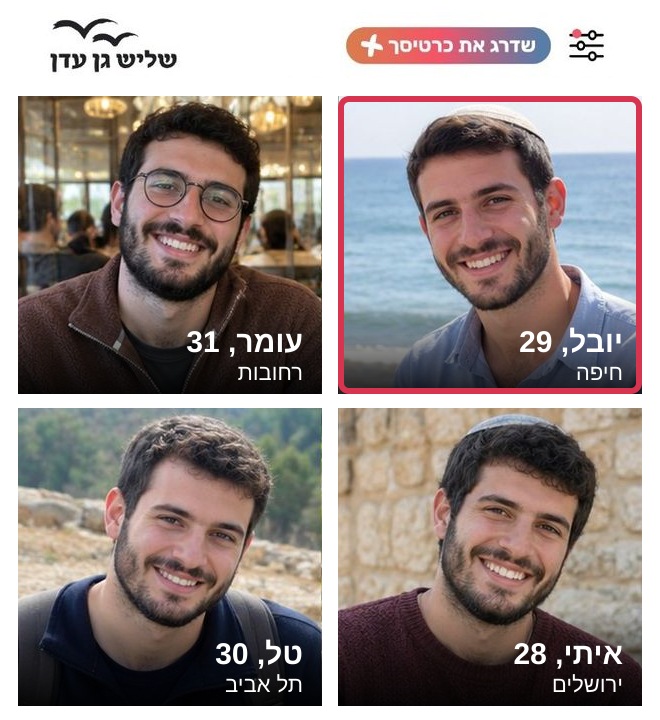
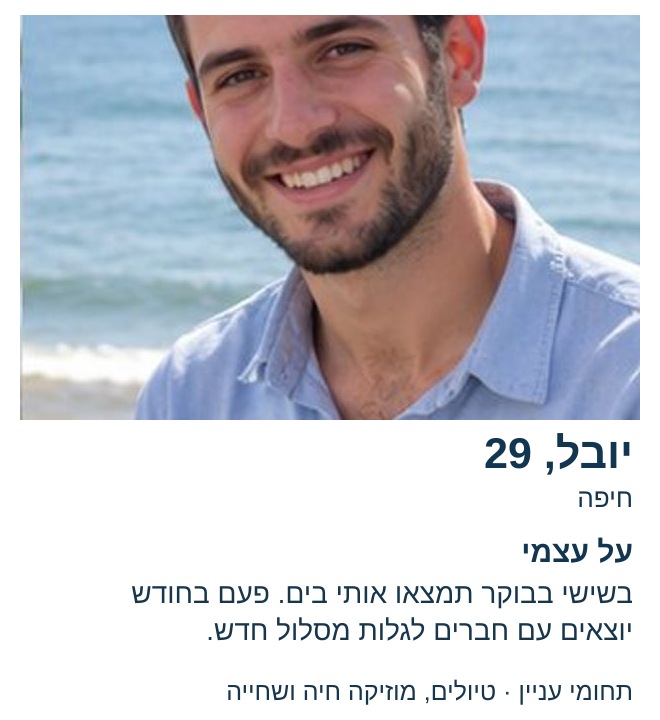
ההמלצה שלנו: אל תמהרו לפסול על בסיס תמונה אחת או שורה קצרה. היכנסו לפרופיל המלא וקראו את התיאור, התחביבים ומה שמחפשים. לפעמים דווקא שם נמצא החיבור.
סינון מועמדים: לבחור מי יופיע לכם בפיד
מחפשים בגיל מסוים או עם השקפה דתית שמתאימה לכם? במקום לגלול בלי סוף, אפשר להתאים את תוצאות החיפוש להעדפות שלכם.
במסך החיפוש נמצא אייקון ההגדרות, ובתוכו אפשר לקבוע סינון לפי טווח גילאים, גובה, מצב משפחתי, ילדים, השקפה דתית ועוד אפשרויות. בחלק מהשדות ניתן לבחור כמה אפשרויות במקביל. החיפוש מתמקד בפרופילים לפי ההגדרות שבחרתם.
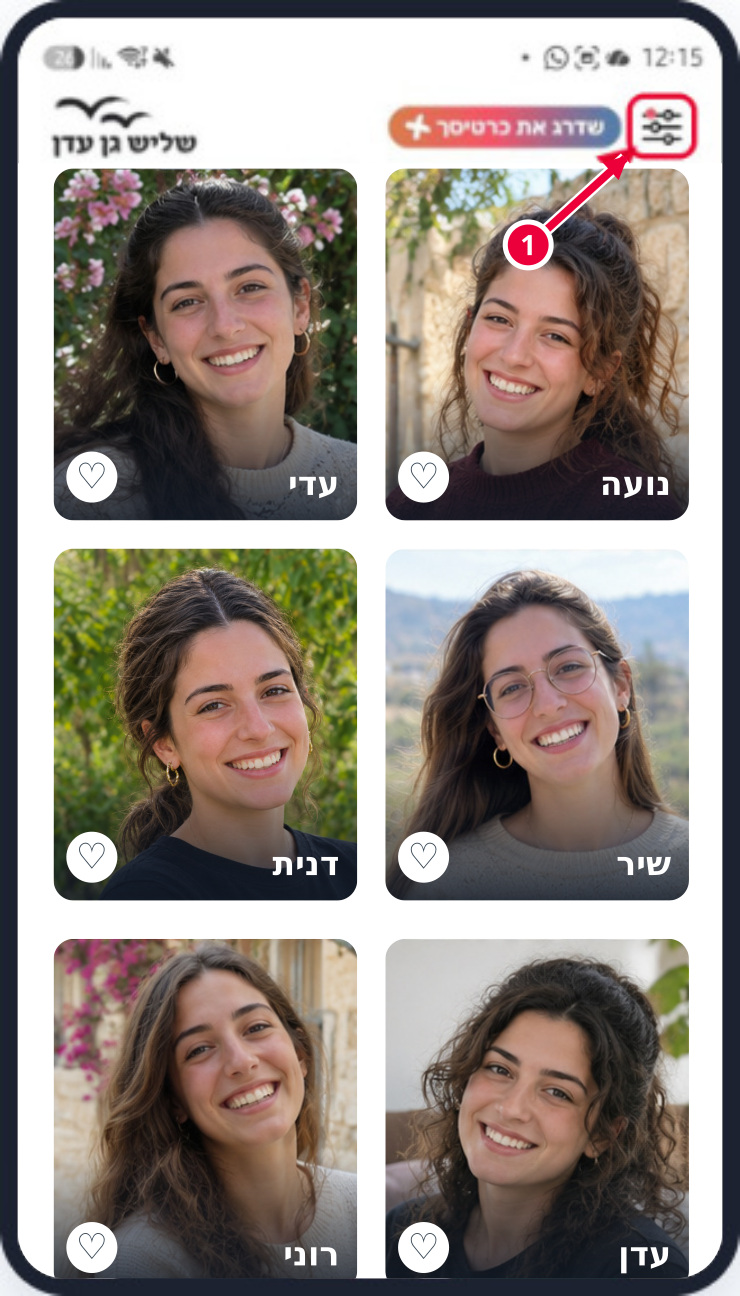
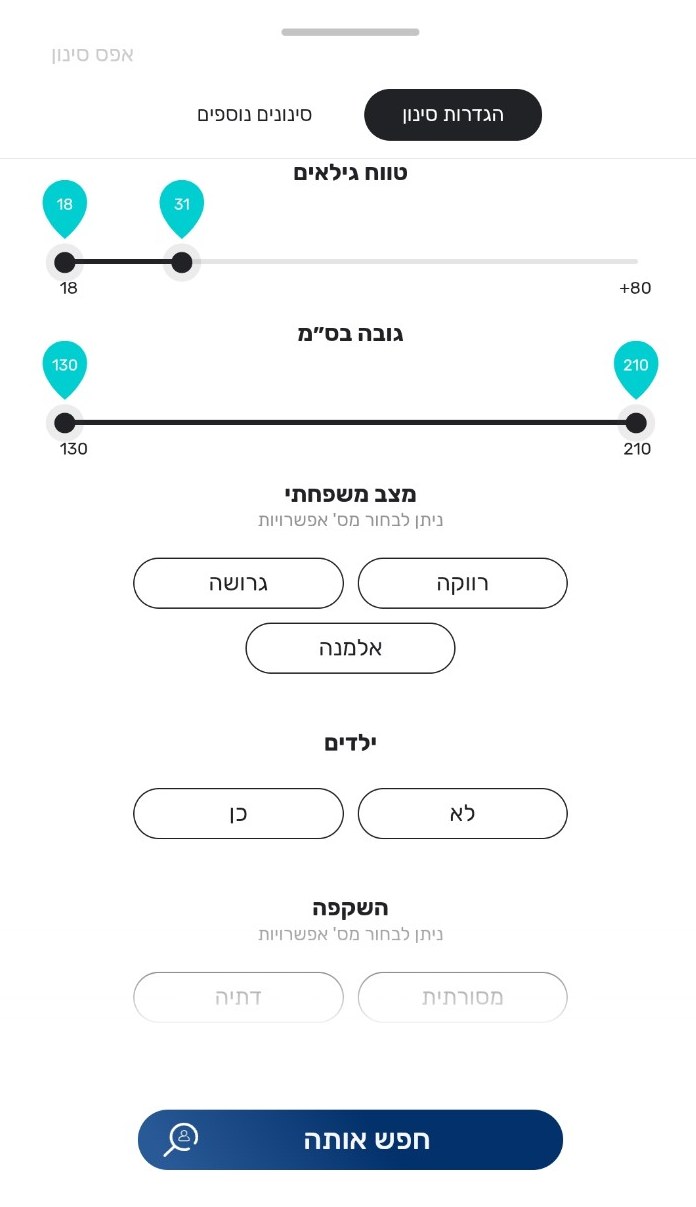
- נכנסים למסך "חיפוש" ולוחצים על אייקון ההגדרות.
- מזיזים את טווח הגילאים, ואם רלוונטי גם את טווח הגובה.
- מסמנים מצב משפחתי, השקפה ועוד העדפות שחשובות לכם.
- מפעילים את החיפוש המעודכן כדי לראות מועמדים מתאימים יותר.
סינון בחיפוש (הסעיף הזה) קובע אילו פרופילים אתם רואים כשאתם מחפשים.
סינון פניות נכנסות קובע אילו הודעות שקיבלתם יוצגו בתיבה הראשית ואילו יעברו ל״מסוננים״. הסבר על סינון הפניות הנכנסות.
אם את בדרך כלל מסננת לפי גובה, נסי להרחיב את הטווח בכמה סנטימטרים. אם אתה מחפש רק בטווח גיל צר, נסה להוסיף שנה לכל כיוון. אותו ניסוי פתוח לכולם: שנו העדפה אחת וראו את מי עוד אפשר להכיר.
מצאתם תחביב משותף? זו כבר סיבה לפתוח שיחה. לפעמים החיוך ששומעים בהקלטה קולית אומר הרבה יותר מהנתון שראיתם בכרטיס.
הודעות קוליות: להכיר מעבר למילים הכתובות
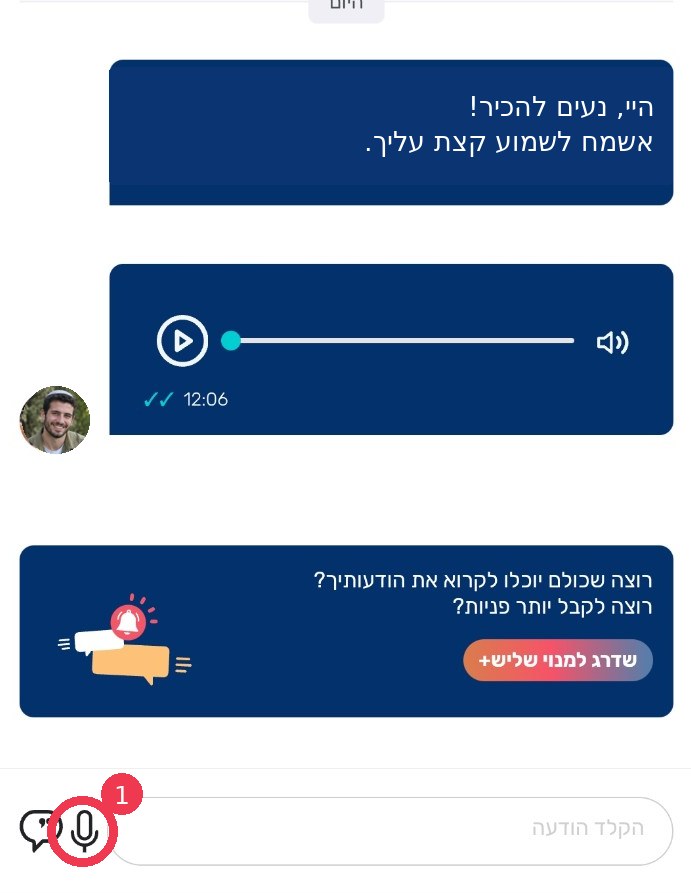
כשצ'אט פתוח, לא חייבים לדבר רק בטקסט. אפשר גם לשלוח הקלטות קוליות ולהאזין להודעות קוליות שמתקבלות מהצד השני.
הודעה קולית מאפשרת לשמוע את הטון, הסגנון והדרך שבה האדם מביע את עצמו. לפעמים שיחה קלילה בהקלטות הופכת את ההיכרות לטבעית יותר: אפשר לשלוח ברכת שלום, לספר איך עבר היום או להרחיב על נושא שהתכתבנו עליו.
איך שולחים הקלטה?
- פותחים שיחה פעילה בצ'אט.
- לוחצים על אייקון המיקרופון שמופיע ליד שדה כתיבת ההודעה.
- מקליטים הודעה באורך של עד 30 שניות.
- שולחים את ההקלטה. בצד המקבל היא מופיעה כנגן עם כפתור הפעלה ופס התקדמות.
סווייפים: מחליקים ימינה או שמאלה
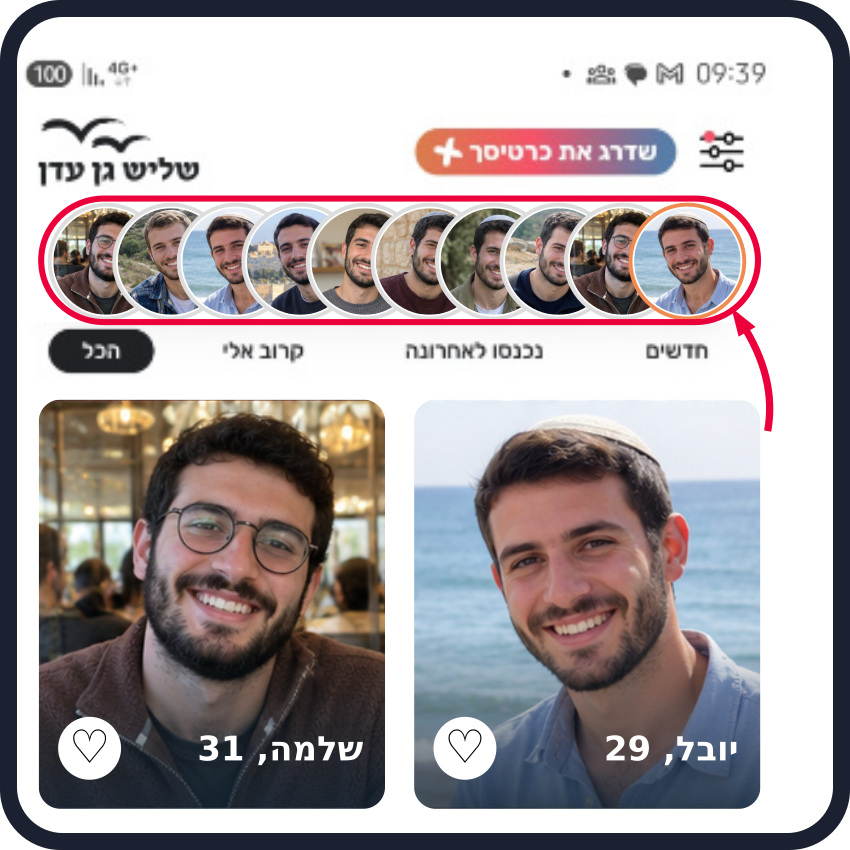
במסך הראשי של שליש גן עדן, מעל כרטיסי הפרופיל, מופיעה שורת עיגולים שמזכירה את הסטוריז באינסטגרם. לחצו על אחד העיגולים כדי לפתוח את מסך הסווייפים. מכאן עוברים בין הכרטיסים בהחלקה.
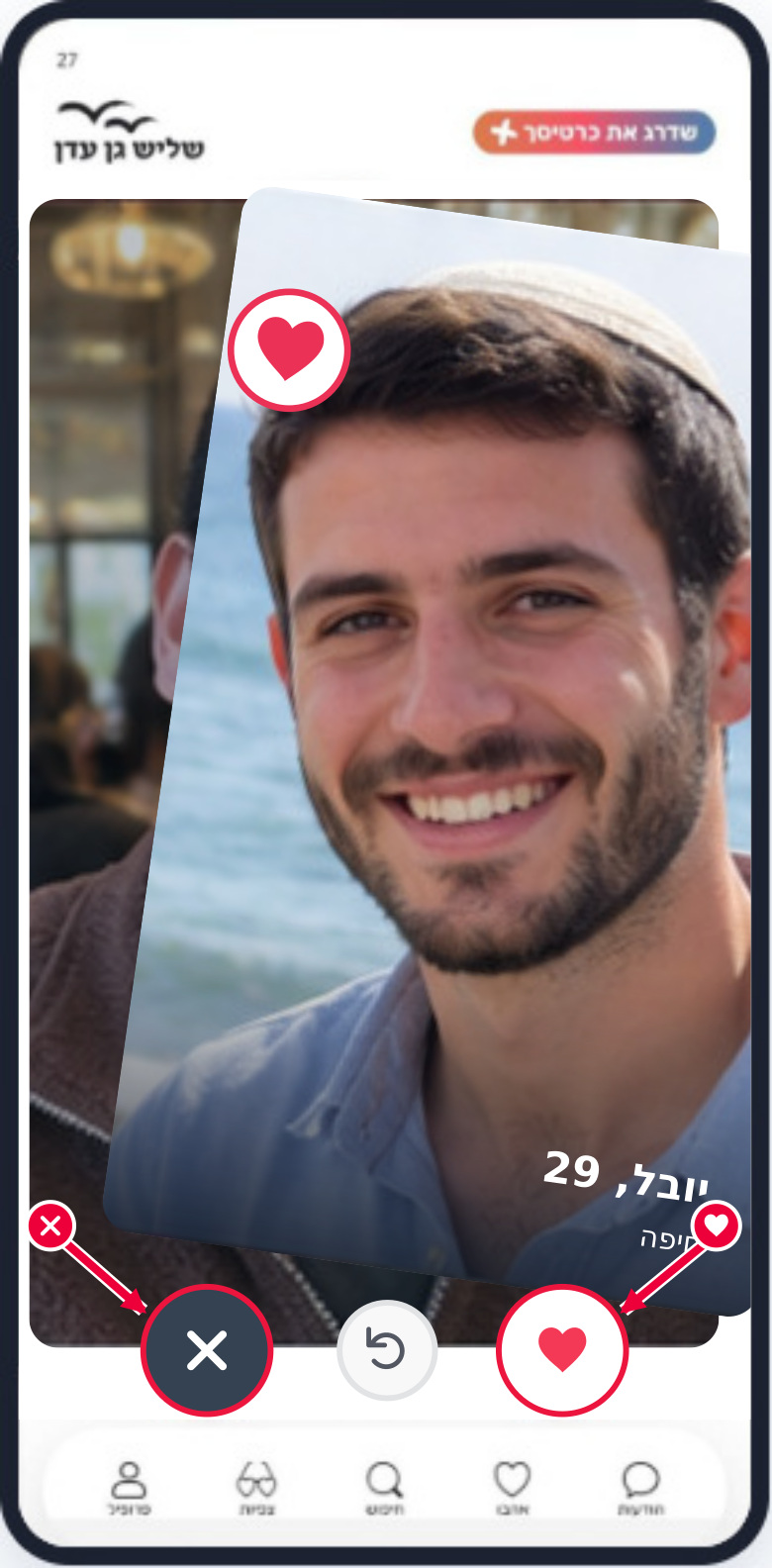
- אהבתם? החליקו ימינה או לחצו על הלב.
- רוצים לעבור לכרטיס הבא? החליקו שמאלה או לחצו על X.
- רוצים לחזור לכרטיס הקודם? לחצו על החץ המעוגל שבאמצע.
הסווייפים מתאימים למי שמעדיף לעבור בין מועמדים בקצב מהיר. אם מישהו נראה מעניין, תמיד כדאי להקדיש עוד רגע לקריאת הפרופיל המלא.
מי צפה בי ומי אהב אותי?
החלקתם ימינה או לחצתם על הלב? הכרטיס שסימנתם יופיע אצלכם ב״אהבתי״, והצד השני יראה אתכם ב״אהבו אותי״. רוצים לראות מי סימן לכם לב? פתחו את ״אהבו אותי״.
רוצים לדעת מי ביקר בפרופיל שלכם? עברו ל״צפיות״ ובחרו ״צפו בי״. כדי לחזור לכרטיס שכבר ביקרתם בו, בחרו ״צפיתי״.


תיבת הדואר: כל הפניות במקום אחד
בתיבת ההודעות מרוכזות כל השיחות שלכם: ההודעות שקיבלתם וההודעות ששלחתם.
התיבה מחולקת ללשוניות:
- ״התקבלו״ – הודעות שאחרים שלחו לכם, גם אחרי שעניתם עליהן.
- ״נשלחו״ – הודעות שאתם שלחתם ופניות שיזמתם.
- ״מסוננים״ – הודעות שקיבלתם מאנשים שאינם עומדים בהגדרות הסינון שבחרתם לפניות נכנסות. ההודעות האלה לא נמחקות, הן פשוט מחכות בלשונית נפרדת כדי שהתיבה הראשית תישאר ממוקדת. כך מגדירים את הסינון.
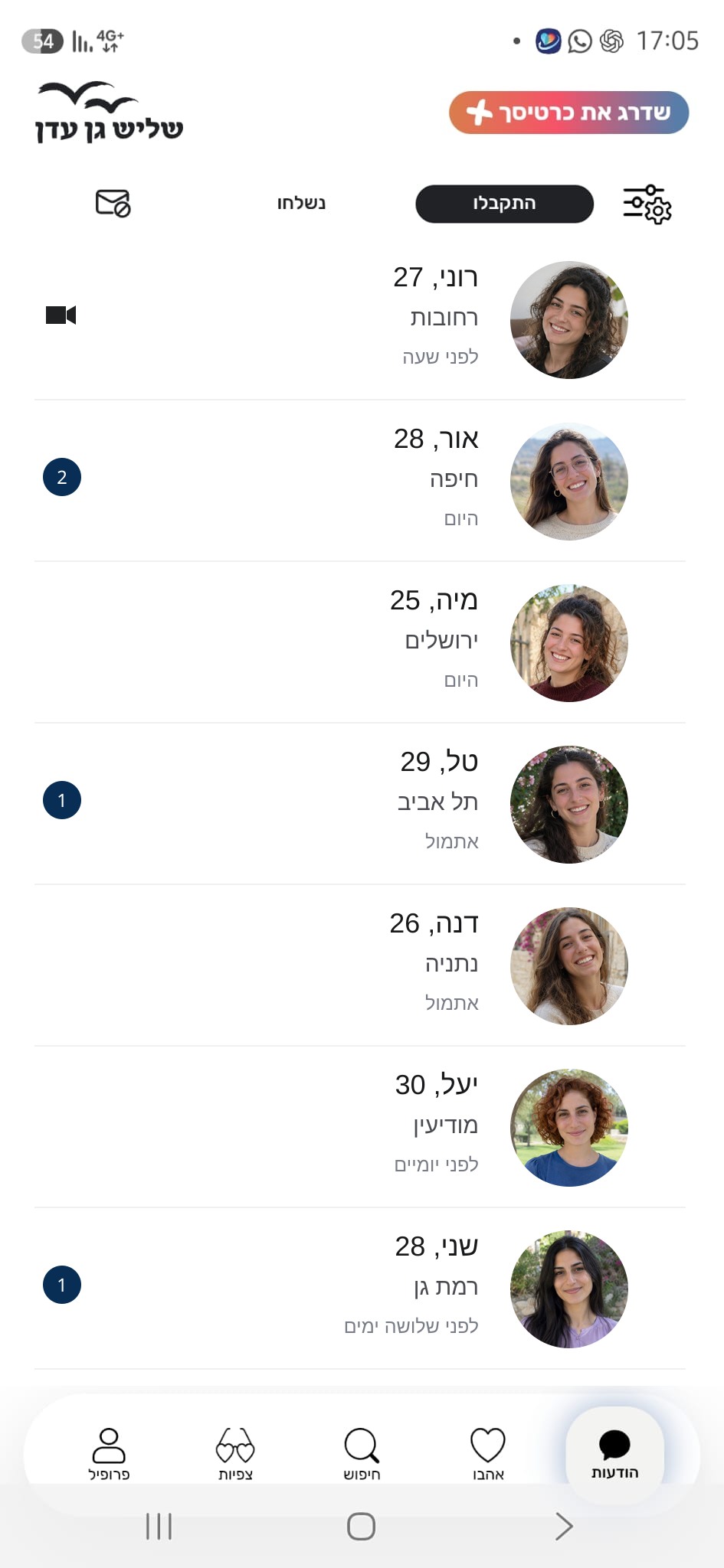
איך מסננים פניות כדי להתמקד באנשים שרוצים להכיר?
אפשר לבחור אילו פניות יוצגו בתיבה הראשית, כדי להתמקד באנשים שמתאימים למה שאתם מחפשים, ולחזור לשאר בזמן שנוח לכם.
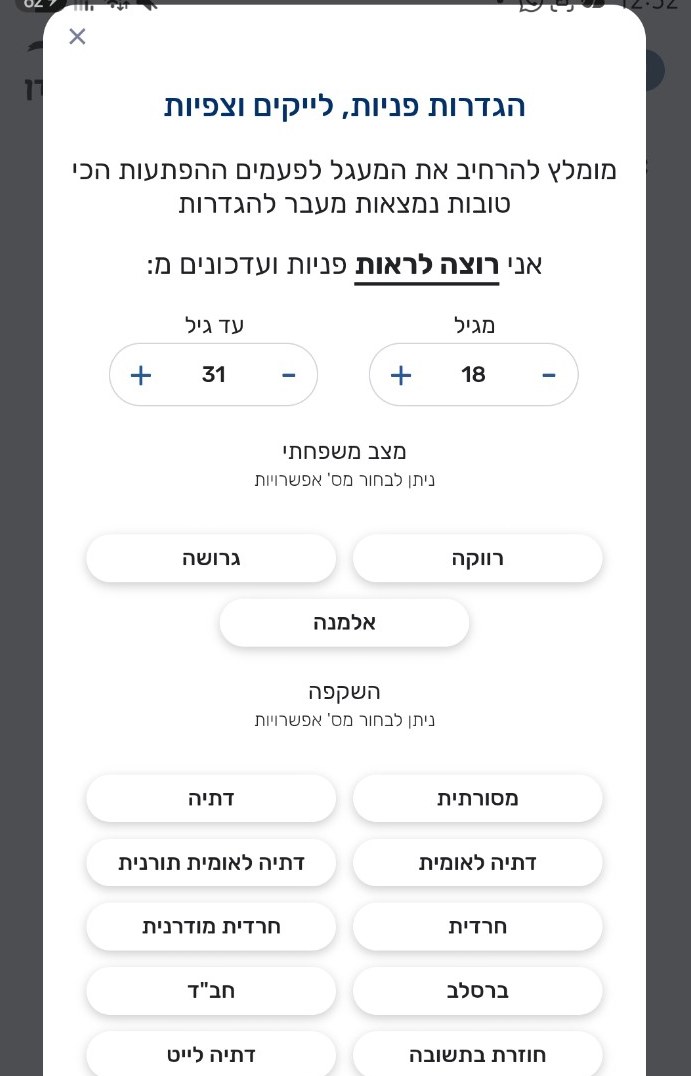
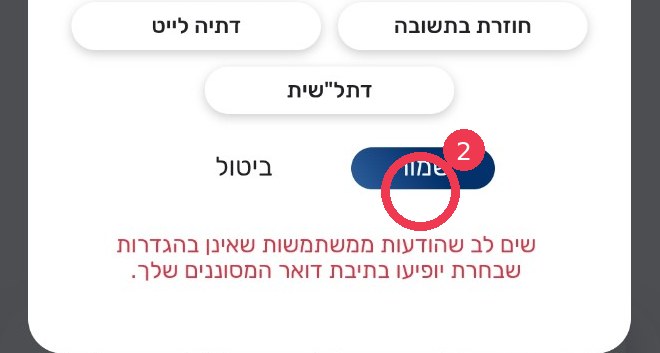
זה עובד בצורה פשוטה: במסך ההודעות לוחצים על אייקון הסינון ליד "התקבלו", בוחרים גיל, מצב משפחתי והשקפה, ואז שומרים. פניות שאינן עומדות בהגדרות שנבחרו עוברות אל תיבת "מסוננים". הן לא נמחקות, והדואר הנכנס המרכזי נשאר ממוקד.
כך עושים את זה, צעד אחר צעד
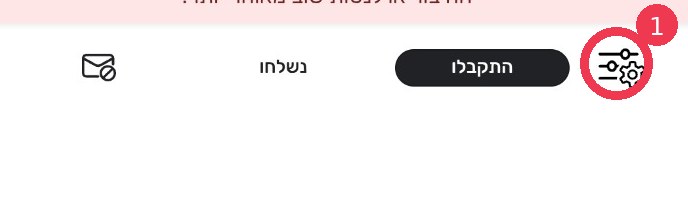
- פותחים את "הודעות" ונכנסים ל"התקבלו".
- לוחצים על אייקון ההגדרות שמופיע לצד הלשונית.
- בוחרים מגיל / עד גיל, מצב משפחתי וההשקפה הרלוונטית לכם.
- מאשרים באמצעות "שמור".
- כשרוצים לבדוק פניות אחרות, נכנסים ל"מסוננים".
איך חוסמים משתמש או מדווחים על פנייה?
לא נעים לכם להמשיך את השיחה? אפשר לסיים אותה בלי להסביר. אם אינכם רוצים לקבל עוד פניות מאותו אדם, אפשר לחסום אותו מתוך הצ׳אט.
- פתחו את השיחה עם האדם שברצונכם לחסום.
- לחצו על שלוש הנקודות בחלק העליון של השיחה.
- בתפריט שנפתח בחרו ״חסימת משתמש״.
במידת הצורך פתחו את תפריט שלוש הנקודות בשיחה ובחרו ״דיווח על המשתמש״. הדיווח יועבר לצוות הבקרה של שליש גן עדן לבדיקת המקרה.
חשוב מאוד להתנהל לפי כללי האתר. האתר נועד לקשר רציני. אין להטריד מי שלא מעוניין, ויש לדבר בכבוד לכל אדם ובצורה שהולמת את רוח האתר. משתמשים שלא מתנהלים כך נחסמים, ואין להם אפשרות לחזור להשתמש בשירותי האתר. חשוב לנו שהאתר יהיה מקום בטוח לכל המשתמשים.
מתי אפשר להתכתב בחופשיות בצ'אט?
כשיש מנוי לפחות לאחד מכם, שניכם יכולים לקרוא ולכתוב בחופשיות. אם אף אחד מכם אינו מנוי, אפשר ליזום בהודעה מוכנה. רוצים לפתוח הודעה שקיבלתם? בדקו במסך התשלום איזו אפשרות רכישה מוצעת לכם ומה היא כוללת.
(רגע לפני ההודעה הראשונה, שווה לבדוק אם יש לכם אנשי קשר משותפים. אולי שניכם מכירים את אותו חבר.)
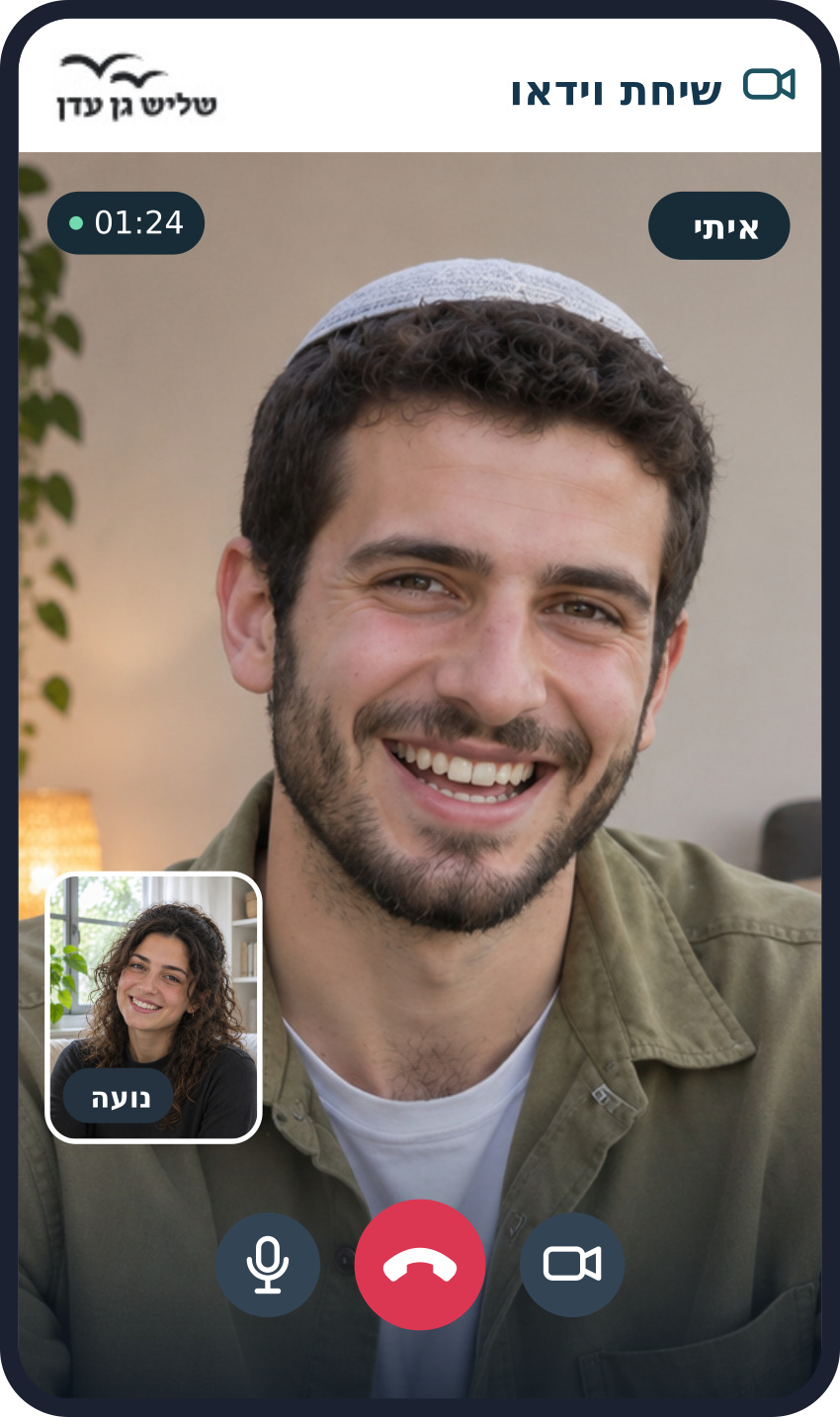
אחרי כמה הודעות, אם שניכם רוצים להמשיך, אפשר להציע שיחת וידאו של עד 5 דקות. אין צורך במנוי לאף אחד מהמשתתפים כדי לקיים שיחת וידאו. אפשר לנהל אותה בחינם. כך נראית שיחת וידאו בצ׳אט.
אפשר ליזום באמצעות הודעה מוכנה, אך קריאת ההודעה והמשך השיחה מוגבלים.
שניכם יכולים לקרוא ולכתוב בחופשיות.
אפשר לבחור מסלול מנוי או לבדוק את אפשרות הפתיחה הנוספת המוצעת במערכת.
אם מופיעה על המסך הודעה על תוכן נעול, כדאי לבדוק את אפשרויות המנוי לפני שמסיקים שהצד השני לא ענה. לעיתים ההודעה קיימת, אבל אינה זמינה לקריאה בחשבון הנוכחי.
שיחת וידאו חיה - בתוך הצ'אט ובהסכמה הדדית
החלפתם כמה הודעות ויש עניין משני הצדדים? אפשר להציע שיחת וידאו חיה של עד 5 דקות ישירות מתוך הצ׳אט. מתחילים כששניכם מסכימים.
מטרת שיחת חמש הדקות היא יצירת קשר ראשוני וקבלת רושם ראשון. השיחה מאפשרת להכיר את האדם קצת יותר לפני פגישה פנים אל פנים: לראות הבעות פנים, לשוחח באופן טבעי ולבדוק אם השיחה נעימה לשני הצדדים. זאת אפשרות שיכולה להתאים במיוחד כשגרים רחוק זה מזה או כשרוצים לעשות עוד צעד קטן בהיכרות לפני שנפגשים.
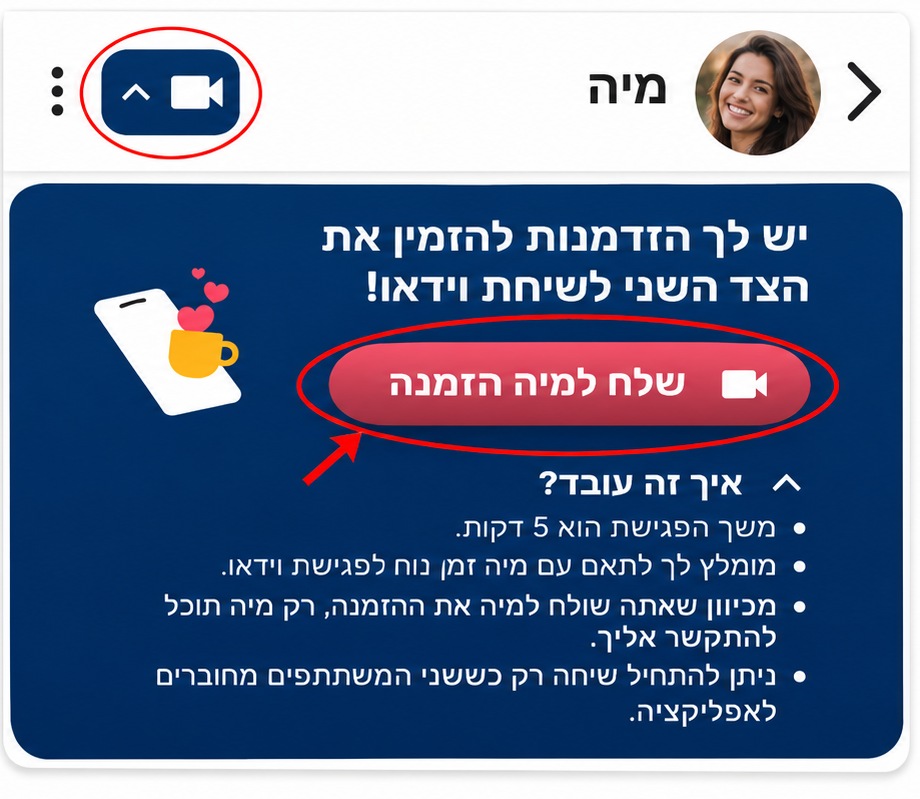
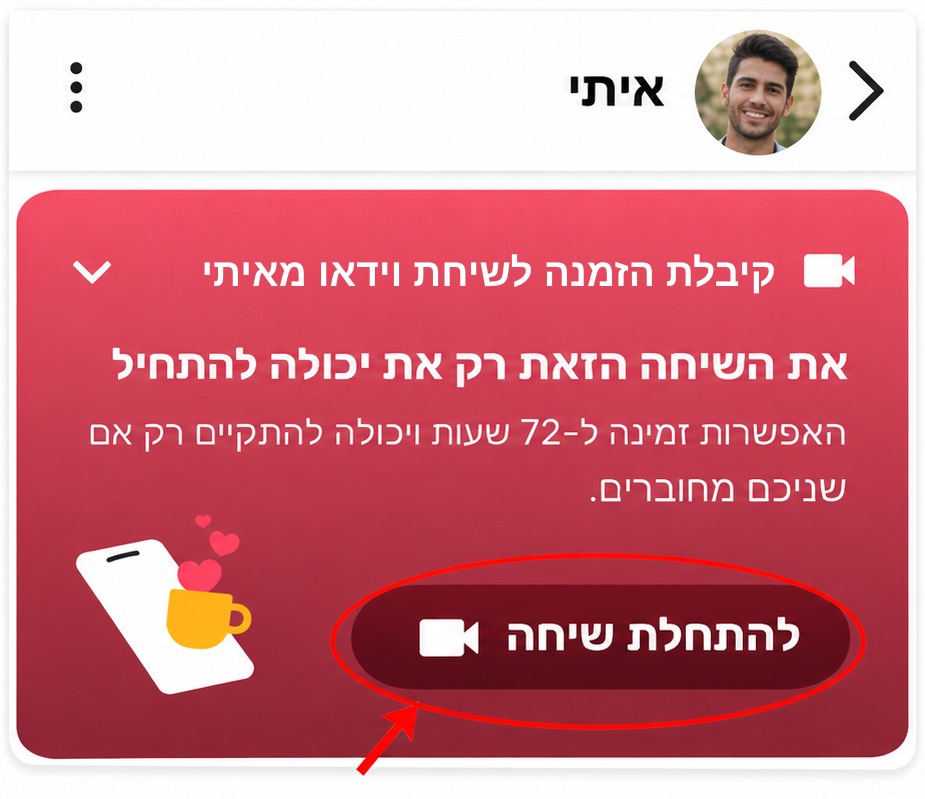
ההזמנה תקפה ל־72 שעות. רק מי שקיבל אותה יכול להתחיל את השיחה, ושניכם צריכים להיות מחוברים לאפליקציה. כדאי לתאם בצ׳אט מתי נוח לשניכם.
אנשי קשר משותפים: אולי יש מישהו ששניכם מכירים?
אחרי מתן הרשאה לגישה לאנשי הקשר שלכם, תוכלו לראות בפרופיל של משתמש אחר אם יש לכם מכרים משותפים, בתנאי שגם הצד השני נתן הרשאה לגישה לאנשי הקשר שלו.
מנוי שליש+: קריאת הודעות והמשך ההיכרות
ברגע שאתם רוכשים מנוי, אתם יכולים לקרוא את כל ההודעות באתר רטרואקטיבית, כולל הודעות שהתקבלו לפני הרכישה. ברגע שנגמר המנוי, אין לכם גישה לקריאת ההודעות שנשלחו אליכם.
באתר מוצעים כמה מסלולי מנוי לתקופות שונות, וגם מנוי ליום. המחיר, תקופת ההתחייבות ותנאי החידוש של כל מסלול מוצגים במסך הרכישה, ומומלץ לעיין בהם לפני הבחירה.
כניסה לשליש גן עדן · לאחר ההתחברות אפשר לבחור את המסלול המתאים לכם.
כמה תשובות קצרות לשאלות שחוזרות בדרך
לא את כולם. מתחילים בפרטים הראשוניים הנדרשים, ואפשר להרחיב את הפרופיל אחרי ההרשמה. השדות שסומנו כחובה חייבים להימלא לפי דרישות המערכת.
מי שלא קיבל אישור לא רואה את התמונה. אם תרצו, אפשר לאשר באופן אישי צפייה בתמונות מתוך הצ'אט עם אדם מסוים.
סינון חיפוש קובע אילו פרופילים מוצגים כשאתם מחפשים. סינון דואר נכנס קובע אילו פניות מוצגות בתיבה הראשית, ואילו עוברות ל"מסוננים".
לא. פנייה מחוץ לטווח שבחרתם תעבור ל״מסוננים״. תוכלו לחזור אליה בכל רגע.
כן. אפשר לבחור הודעה מוכנה כדי להביע עניין. להמשך ההתכתבות, ראו מתי הצ׳אט פתוח לשניכם.
כן. כשצ'אט פתוח אפשר לשלוח ולהאזין להודעות קוליות, ובנוסף קיימת אפשרות לשיחת וידאו חיה בהסכמה הדדית.
כן. אם נתתם הרשאה לגישה לאנשי הקשר שלכם וגם הצד השני נתן הרשאה, תוכלו לראות בפרופיל שלו אם יש לכם מכרים משותפים. עוד על אנשי קשר משותפים.
את מי תכירו כאן? שליש גן עדן הוא אתר היכרויות כחול־לבן שצמח בקהילה הדתית ופתוח לכל מי שמחפשים קשר רציני. בסקירת נתוני פלאפון לקראת ט״ו באב 2026 הוזכרה שליש גן עדן לצד טינדר ובאמבל. מבין חמש אפליקציות ההיכרויות שהוזכרו, שליש היא הישראלית היחידה. לכתבה על נתוני פלאפון.
בחרו תמונה, כתבו משהו שישמחו לשאול אתכם עליו וצאו להכיר. להיכרות באתר שליש גן עדן